
當前位置:
排行榜單
stream
v1.0

8MB/
常用工具
查看qq自動扣字助手
v1.0

2MB/
應用輔助
查看百分百游戲盒
v5.8.3

55MB/
應用輔助
查看小哥工作臺最新版
v33.10.20

82MB/
常用工具
查看火焰鳥
v4

20MB/
應用輔助
查看晉稅通
2.4.1

46MB/
常用工具
查看葫蘆俠舊版
v4.3.1.7.1

29MB/
應用輔助
查看日淘任意門
v1.9.15

46MB/
手機購物
查看掌上悟空
v3.9.7

27MB/
應用輔助
查看talkmaker
v3.8.8.27

7MB/
常用工具
查看游戲介紹
AnyDesk手機版最新版是一款高效且安全的遠程桌面工具,常被用戶稱為anydesk安力桌。它能夠在各種網絡環境下實現對電腦、手機及其他設備的遠程訪問與操控,確保連接穩定、響應迅速。該應用依托其核心的DeskRT技術,在傳輸效率和畫質表現上均有出色發揮,同時內置多重加密機制,有效保障用戶數據安全。
遠程桌面的新視角
傳統遠程桌面往往卡頓遲緩,體驗不佳。AnyDesk從底層重構設計邏輯,深入思考現代硬件環境下遠程控制應有的形態。其自主研發的DeskRT視頻編解碼器專為圖形界面優化,大幅超越同類產品,帶來質的飛躍。
幀率
在局域網及多數互聯網環境中,AnyDesk可穩定輸出每秒60幀的畫面,匹配主流顯示器刷新率,確保操作過程絲滑流暢,徹底告別畫面撕裂與卡頓。
延遲
低延遲是遠程操控的核心要求。AnyDesk在本地網絡中的響應延遲低于60毫秒,幾乎無法察覺,極大提升操作精準度與實時反饋感,讓遠程設備如臂使指。
通信
針對帶寬受限場景(如移動網絡),AnyDesk展現出卓越的壓縮效率,僅需100 KB/s即可完成日常辦公任務。即便在網絡條件更差的情況下,依然保持優于競品的流暢表現。
訪問
無需復雜防火墻配置,只需記住專屬AnyDesk ID,即可隨時隨地接入個人設備。所有應用、文檔、照片均隨身可用,數據始終存儲于本地,隱私安全有保障。
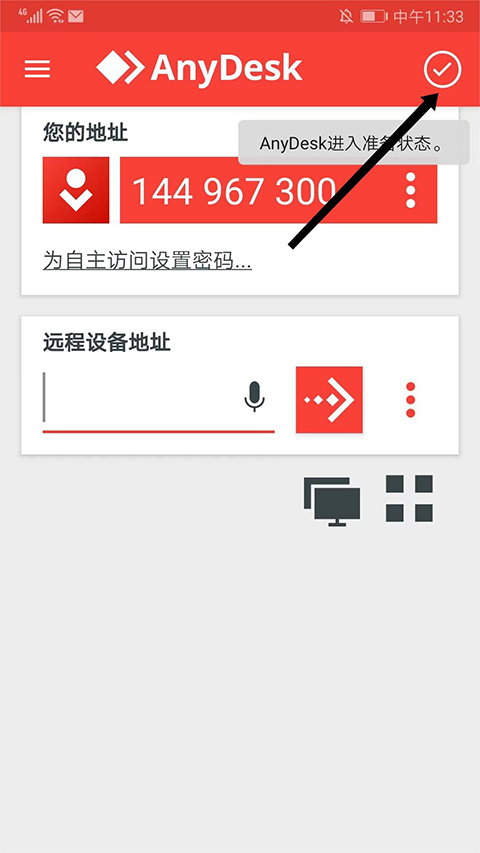
打開AnyDesk手機版,進入主界面后點擊右上角“打勾”圖標,系統將顯示“進入準備狀態”。
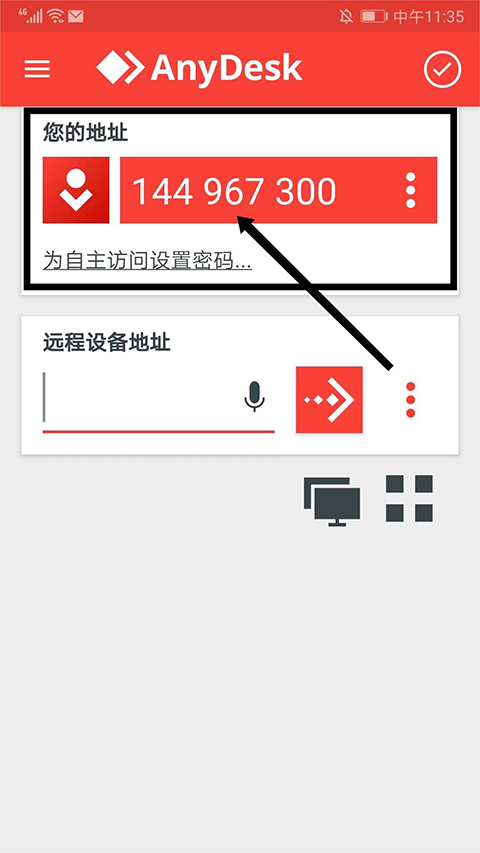
在“您的地址”欄中可查看專屬ID號,這是遠程連接的關鍵憑證,請妥善記錄。
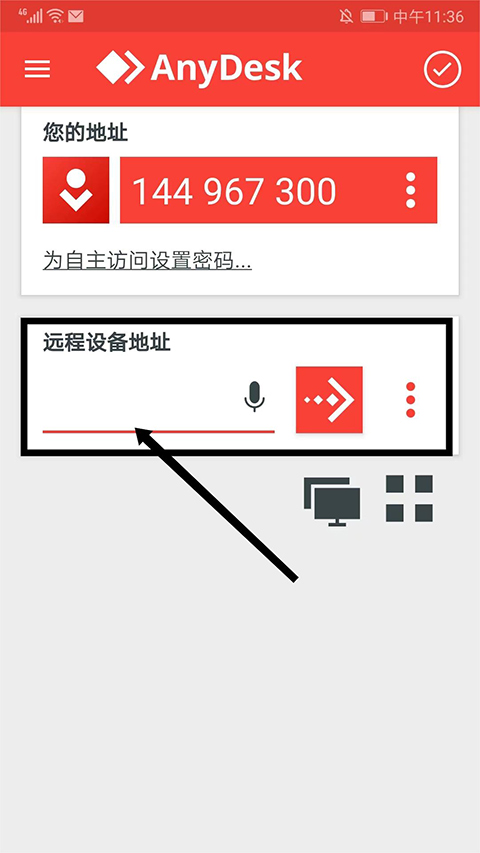
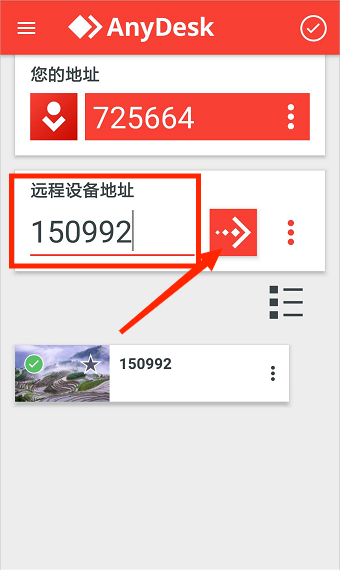
若需連接其他設備,在“遠程設備地址”欄輸入對方ID號。
確認ID無誤后,點擊“箭頭”圖標即可開始遠程控制。
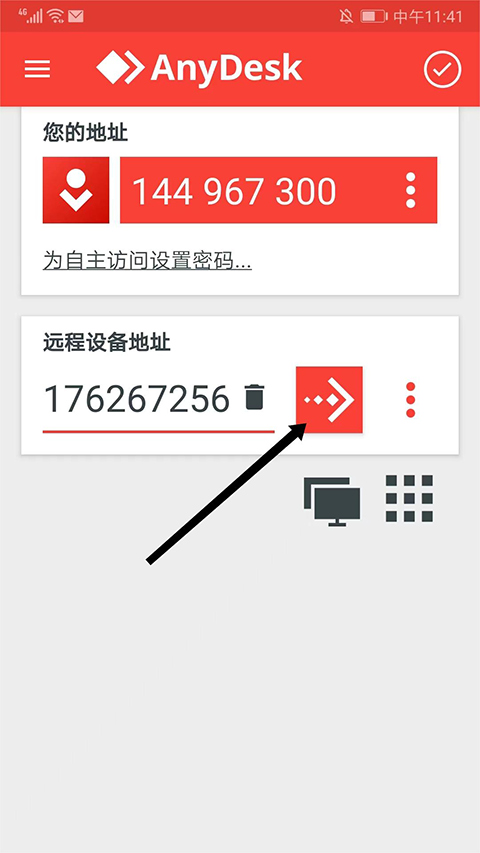
啟動AnyDesk安卓版,在“遠程設備地址”欄輸入目標設備ID,點擊“箭頭”圖標建立連接。
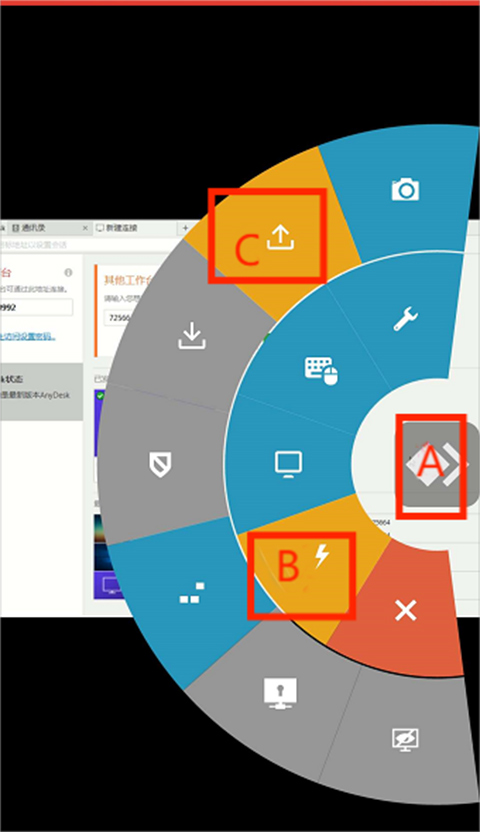
連接成功后,長按界面中的A菜單按鈕,滑動至B選項,再繼續滑動至C處的上傳文件按鈕。
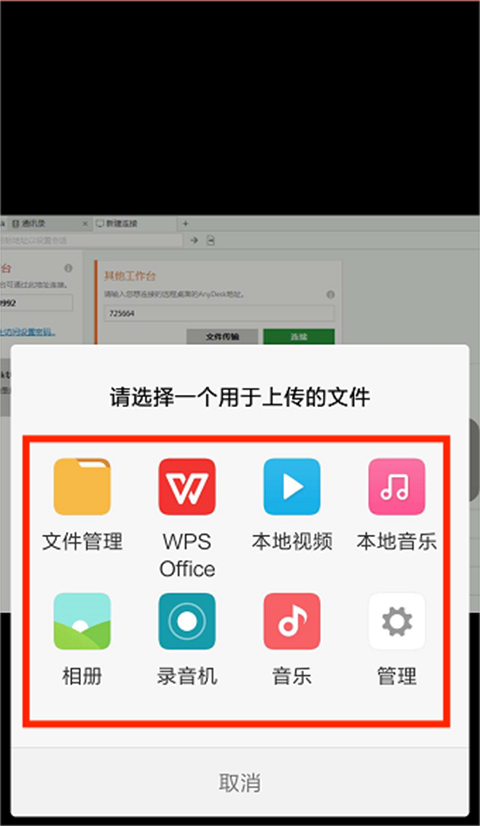
進入文件上傳界面后,可從“文件管理”、“本地視頻”、“相冊”、“錄音機”等分類中選擇所需內容進行傳輸。
在手機端打開AnyDesk,點擊頁面右下角的設置入口。
進入設置菜單后找到屏幕方向選項,點擊“豎屏”即可切換為橫屏模式,確認更改生效。
打開AnyDesk安卓版,點擊左上角“三條橫線”圖標進入側邊欄。
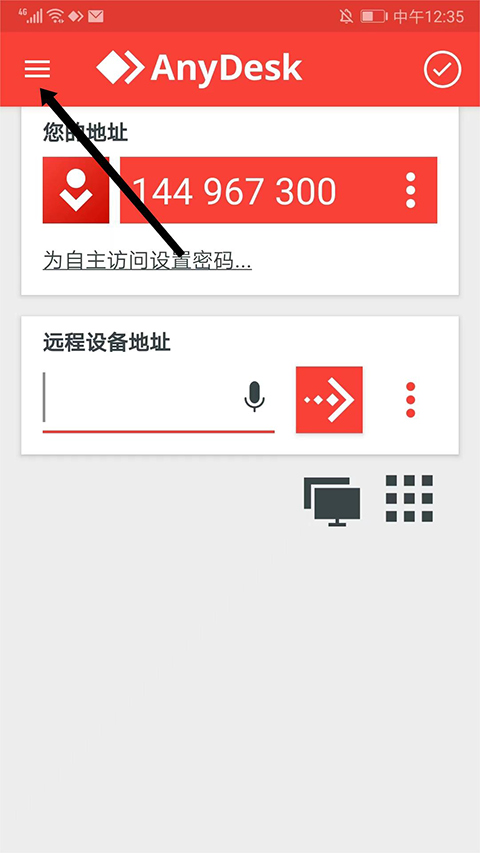
在彈出菜單中選擇“設置”選項。
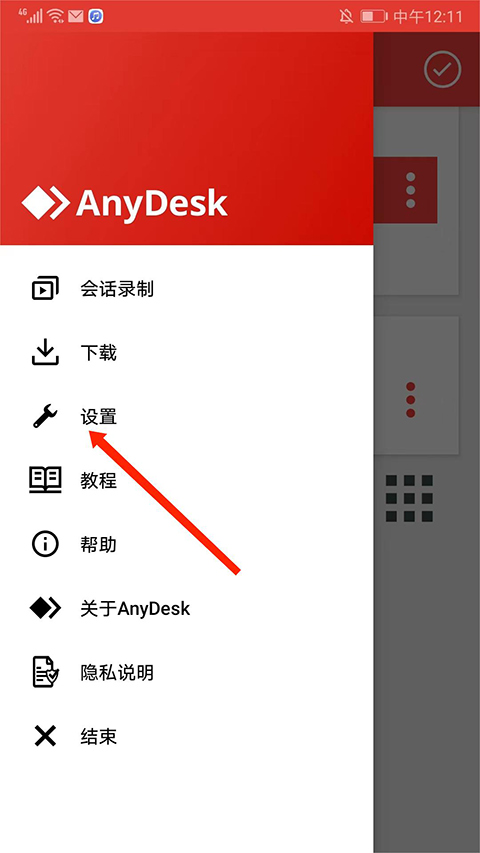
進入設置界面后,點擊“安全”分類。
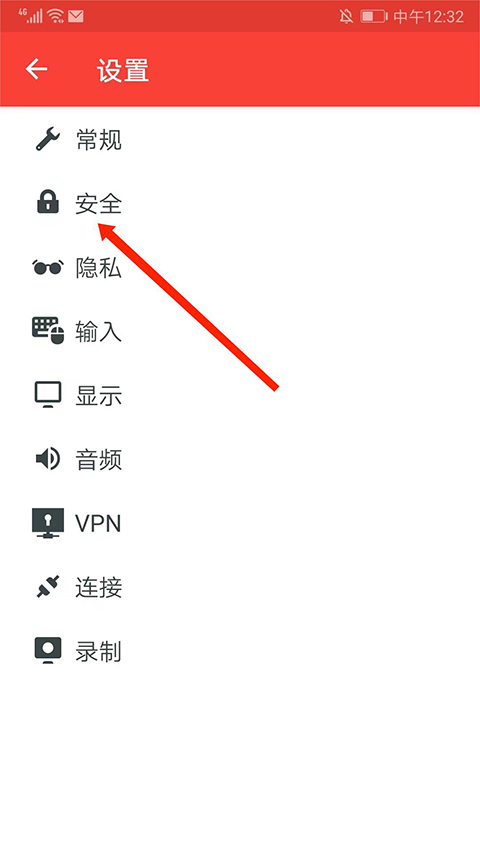
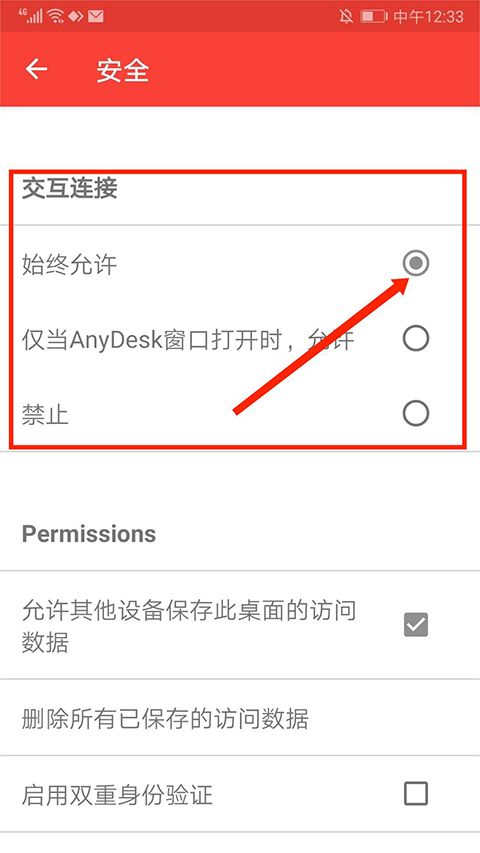
在安全設置中,于交互連接區域勾選“始終允許”,即可啟用自主訪問權限。
可靠訪問
所有應用程序、個人文件與系統設置隨時待命,即連即用。
在線合作
支持多人實時協同處理文檔、圖像或代碼,提升團隊協作效率。
輕松遠程維護
通過無人值守訪問功能,可遠程配置打印機或部署新軟件,簡化IT運維流程。
高幀率
穩定維持60 fps畫面輸出,確保視覺流暢無卡頓。
低延遲
本地網絡下幾乎無感知延遲,配合定制化編解碼器,打造極速響應體驗。
有效的流媒體
智能適配當前網絡帶寬,即使在蜂窩數據環境下,也能以極低速率維持流暢會話。
是否需要在遠程端等候才能開始會話?
無需等待,提前設置自主訪問密碼即可實現無人值守連接。
會話和連接之間有什么區別?
一次連接可包含多個會話。例如,遠程一臺多顯示器設備時,每個顯示器對應一個獨立會話。
可以在使用AnyDesk的同時,使用其他遠程工具嗎?
可以。AnyDesk與其他遠程軟件互不沖突,且自身也支持多實例并行運行。
什么是命名空間?
命名空間用于創建專屬標識,格式如My.Name@CompanyName,確保地址唯一性。
什么是用戶、角色和組?
用戶指使用AnyDesk賬戶的個體;角色定義一組操作權限;組則是多個用戶的集合。組內成員自動繼承分配給該組的所有角色權限。
用戶可將默認ID(如123 456 789)替換為@AD結尾的別名(如My.Name@AD),默認命名空間即為@AD。
如何在同時進行多個連接?
只要設備資源允許,AnyDesk支持無限數量的并發會話,并可在單臺設備上運行多個程序實例。
會話一直在斷線!應該怎么辦?
若會話按固定周期中斷,可能是安全軟件定期切斷“未知”IP連接所致。請檢查本地與遠程設備的防火墻、路由器及殺毒軟件設置,將AnyDesk加入信任列表。也可嘗試在設置中關閉“允許直接連接”,或在目標ID后添加“/np”后綴(如000111222/np)以繞過部分網絡限制。
盡管有局域網連接,AnyDesk還是很慢
可能因未識別直連路徑,導致流量經由公共服務器中轉。此時工具欄應顯示直連圖標,若缺失,請在“設置-連接”中啟用“允許直接連接”,隨后重新建立會話。安裝AnyDesk客戶端有助于提升局域網識別準確率。
7.4.2版本
修復若干已知問題并優化整體性能,
建議用戶及時更新至最新版本以獲得最佳使用體驗。
游戲截圖


