萬興喵影電腦版是一款非常經典的剪輯類軟件,萬興喵影PC端正版操作非常的簡單便捷,同時沒有任何的付費功能,你可以盡情在這里進行剪輯,感興趣的就來萬興喵影電腦版免費版下載!
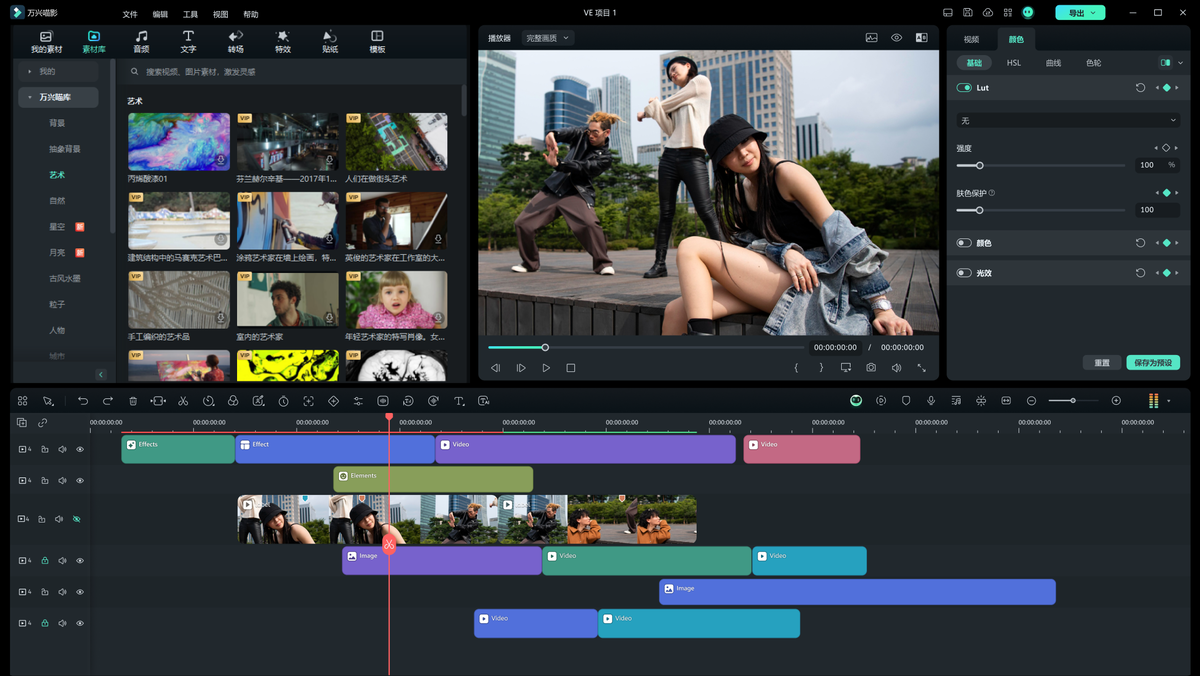
萬興喵影電腦版,又稱萬興喵影桌面版。這是由萬興科技打造的一款風靡全球的視頻剪輯神器。其集視頻剪輯、格式轉換、屏幕錄制于一體,能夠為用戶提供全面的視頻剪輯功能,并且還有海量的特效可以使用,其中包括多種文字特效、海外版權音樂庫、時下熱門的ins濾鏡、炫酷轉場與動態貼紙,豐富特效資源讓這款軟件成為各大Vlogger、YouTuber、B站up主以及微博大V首選的視頻剪輯神器,即使你不是視頻博主和大V,是一位新手小白萬興喵影也能夠讓你輕松上手,簡潔易懂的畫面讓每一位用戶都能夠剪輯作品,強大的時間軸最高支持100條視頻軌道,讓你剪輯起來更加的輕松,還有預覽、標記等功能輔助您更好的制作作品,讓您更快的制作出更好的視頻創作。
1.剪輯功能齊全,海量視頻特效
盡情釋放你的創意,Art-list.io等版權網站購買的音樂庫,災難片、科幻、時尚、小清新等風格應有盡有
2.界面時尚操作簡便
神剪手的界面設計簡約實用,任何人都可以成為剪輯大師
3.創意資源特效
讓你的作品輕松脫穎而出
4.濾鏡和蒙板
豐富的濾鏡效果和貼圖蒙板,讓你的視頻脫胎換骨
5.文本和字幕特效
海量文本、字幕、片頭標題特效
6.動態貼圖效果
多種風格精美動態貼圖效果,一鍵拖放應用
1.資源商城
濾鏡、動態效果、字幕特效、轉場,bgm音樂以及各種風格的資源特效,每月持續更新!
2.超高清4K視頻支持
支持超高清4K視頻剪輯
3.GIF格式
支持導入、編輯和導出GIF格式
4.去除噪音
輕松降噪,去除一切不必要背景噪音
5.視頻倒放
一鍵倒播視頻
6.視頻變速
最高10倍的視頻加減速,玩轉延時效果、慢動作
7.逐幀預覽
逐幀控制音視頻,剪輯更精準
8.高級色彩編輯引擎
完善的色彩調節功能,白平衡、3D LUT應有盡有
9.畫面縮放和位移
讓靜態圖片動起來
10.畫中畫
使用畫中畫軌道,疊加多個視頻片段
11.音頻混合器
專業級調音器,滿足不同軌道音頻調節需要
12.高級文本編輯
輕松調整文本顏色、大小、字體,以及文本和字幕動畫效果
13.綠幕摳像
利用綠幕摳像改變視頻背景,獲得驚艷特效
14.屏幕錄制
錄制電腦或移動設備屏幕,用來制作網絡教程或視頻簡報
15.分屏效果
一鍵同時播放多個視頻
16.3D LUT
專業電影膠片LUT調色預設
17.穩像
智能計算,精準減少視頻抖動
18.移軸攝影效果
創作不同景深變化的視頻作品
19.音頻分離
分離音視頻,分開編輯更便捷
20.場景檢測
智能檢測,自動分解視頻中的不同場景
21.音頻均衡器
全能音軌調節利器
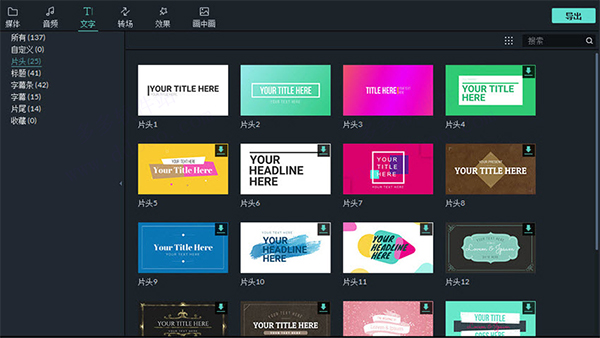
1、添加文字效果
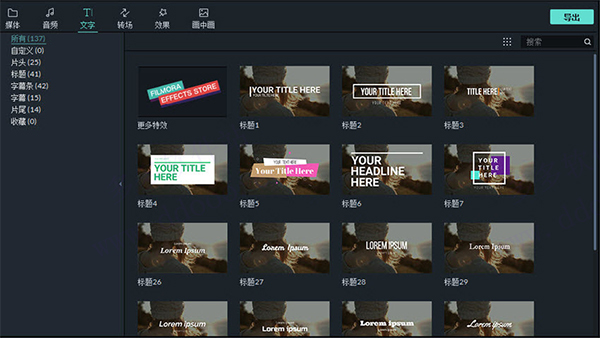
您可以使用萬興喵影中預置的文字模板輕松地為視頻添加文字效果。
雙擊您感興趣的標題,可以在預覽窗口中查看效果,從媒體庫中將標題拖放到時間軸即可完成添加。 您也可以右鍵單擊所需的標題,選擇“應用”將其添加到時間軸。
2、編輯文字效果
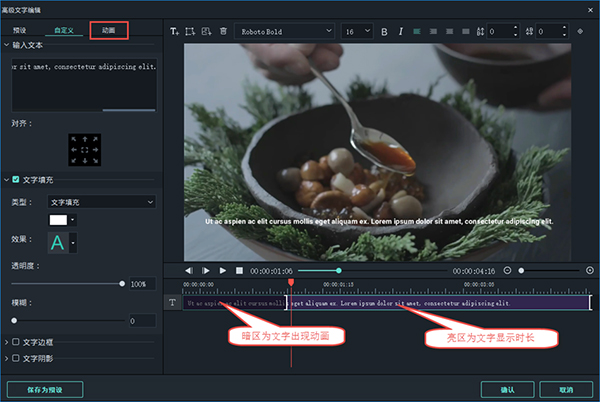
文字效果的默認持續時間為5秒,可以在時間軸中拖動邊緣來調整時長,也可以單擊時間軸中的文字素材,單擊工具欄中的“時長”圖標來調整效果持續時間。如果要更改所有效果的默認時長,可以點擊“文件”>“首選項”>“編輯”>“默認時長”。
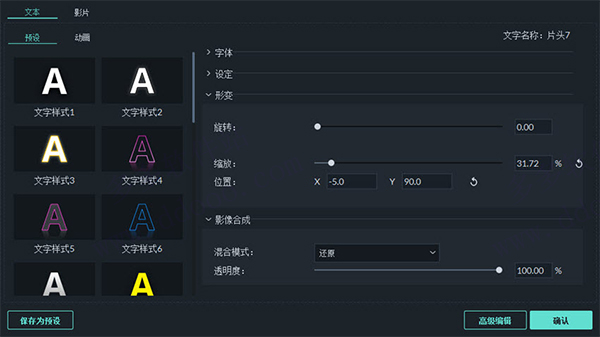
要編輯文字效果,可以在時間軸中雙擊打開“文本”編輯面板來調整文本的樣式(字體,大小,顏色,對齊方式等)和動畫效果。
3、將自定義文本效果保存為預設
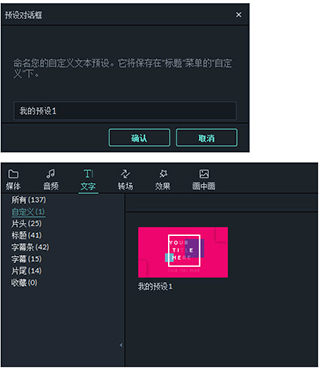
在“文字”編輯面板中,自定義文本(更改字體,大小,顏色,位置或動畫)后,單擊“保存為預設”。在彈出的“預設對話框”窗口中,輸入新預設的名稱,點擊“確定”保存。您可以把自定義文本效果保存為預設,方便后續從“文字”庫內自定義分類下找到文字模板樣式效果快速使用。
4、刪除文字效果
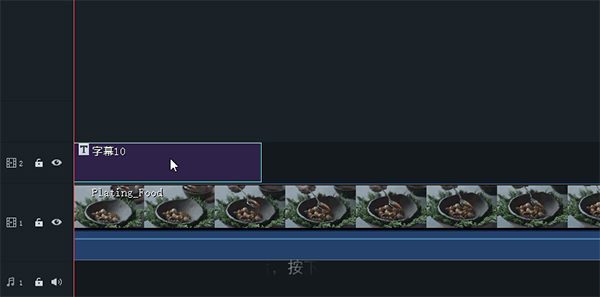
在時間軸中選中文字素材,按Delete鍵即可刪除。您也可以單擊工具欄中的刪除圖標,或右鍵單擊文字素材并選擇刪除。
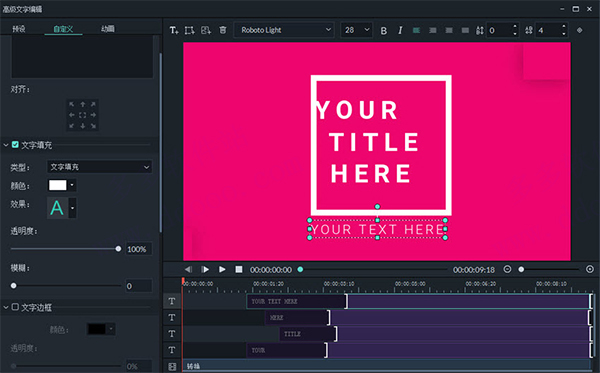
5、字幕編輯tips
設置文字動畫出入點,暗區為文字出現動畫范圍,亮區為文字顯示范圍,如果將出入點拉至整個時長為亮區,將無文字逐漸出現的動畫效果。
6、使用“Ctrl+C”復制、“Ctrl+V”粘貼這兩個快捷鍵,在時間軸上可以復制前一個字幕模板,將所有文字樣式及位置直接復制過來,只需要修改文字內容即可。
7、制作豎版文字樣式,可以每鍵入一個文字便回車一次,完成豎版樣式排版。
一、文件
1、新建工程Ctrl+N
2、打開已有工程Ctrl+O
3、保存工程Ctrl+S
4、工程另存為Ctrl+Shift+S
5、打包工程Ctrl+Shift+A
6、導入媒體文件Ctrl+I
7、錄制旁白Alt+R
8、首選項Ctrl+shift+,
9、退出程序Alt+F4
二、編輯
1、撤銷Ctrl+Z
2、重做Ctrl+Y
3、剪切Ctrl+X
4、復制Ctrl+C
5、粘貼Ctrl+V
6、刪除Delete
7、波紋刪除(刪除不留空隙,該處后面所有軌道都前移)Shift+Delete
8、全選Ctrl+A
9、拷貝效果Ctrl+Alt+C
10、粘貼效果Ctrl+Alt+V
11、刪除效果無
三、時間線
1、打開片段屬性編輯面板Alt+E
2、分割Ctrl+B
3、所選片段開頭位置剪切到游標Alt+[
4、所選片段結尾位置剪切到游標Alt+]
5、打開裁剪與縮放二級界面Alt+C
6、順時針旋轉90度 (當前角度+90度)Ctrl+Alt+→
7、逆時針旋轉90度 (當前角度-90度)Ctrl+Alt+←
8、打開片段屬性編輯面板,展開調速選項,收起其它選項Ctrl+R
9、增加定幀Alt+F
10、打開片段屬性編輯面板,切換至音頻頁無
11、音視頻分離Ctrl+Alt+D
12、靜音Ctrl+Shift+M
13、打開片段屬性編輯面板,展開穩像選項,收起其它選項, 同時開始穩像Alt+S
14、打開高級調色二級界面Ctrl+Alt+C
15、打開片段屬性編輯面板,展開色度鍵選項,收起其它選項Ctrl+Alt+G
1、AI生成音樂
AI生成無版權音樂,風格切換隨心所欲
2、AI智能人聲分離
智能算法分離音軌,一鍵提取純凈干音
3、AI智能文字快剪
視頻粗剪太低效?基于文本剪輯,事半功倍
4、AI智能補幀
光流法智能補幀,慢放也能縱享絲滑
5、AI智能遮罩
手繪遮罩太繁瑣?智能筆刷一劃速摳
1、添加背景音樂
添加背景音樂可以大幅改變視頻的格調。 您可以使用萬興喵影提供免費的音樂庫,也可以導入自己的音樂。
以下是為視頻添加背景音樂的幾種方法。
注:萬興喵影的音樂和聲音效果僅供個人使用,禁止用于商業用途。
導入音樂:選擇存儲在電腦上的音頻文件并將其導入萬興喵影。
單擊“媒體庫”面板上方的“導入”按鈕以瀏覽電腦中的音頻文件。找到所需的歌曲或其他音頻文件后,選擇并將其導入媒體庫。您還可以將音頻文件拖放到媒體庫中,然后將音頻拖放到時間線中的音軌中。
使用萬興喵影的音樂:從萬興喵影的版權音樂庫中選擇一首歌并免費使用。
音頻庫有50多首首歌曲,音樂類型涵蓋:年輕,柔和,搖滾,民謠,電子音樂等等,還有很多豐富的音效。
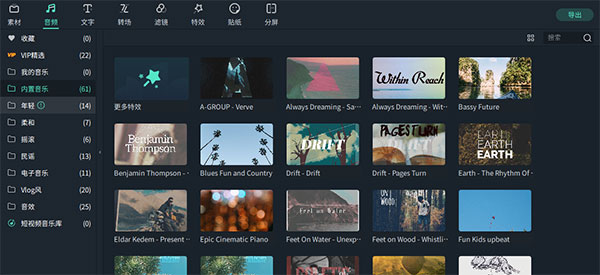
您可以通過以下兩種方式將音頻庫中的音樂添加到視頻中:
1、選擇一首歌曲,單擊鼠標右鍵,然后選擇“應用”
2、將歌曲拖放到時間軸中
添加音樂后,雙擊時間線中的音樂以顯示音頻窗口,調整音量和音高。還可以使用淡入或淡出效果,拖動滑塊確定淡入淡出效果持續的時間。
注:最多可以添加100條音軌。
2、分割音頻
在時間軸中,將游標移動到音頻片段中要分割的位置。右鍵單擊剪輯并選擇“分割”或單擊時間軸上方工具欄中的“分割”按鈕。
3、調整音頻
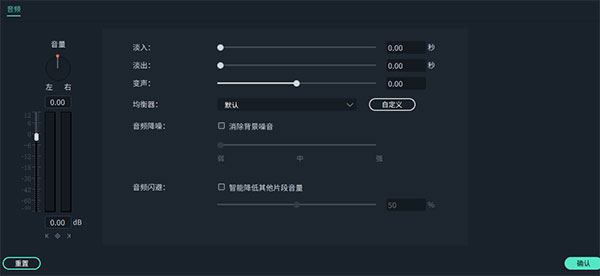
要對音頻進行調整,可以在時間軸中雙擊要處理的音頻片段,打開具有音量和音高調整滑塊的面板。您還可以應用淡入/淡出效果并在此處調整其長度。
也可以在這里選擇“音頻降噪”,它可以消除音頻片段中的背景噪音。
要獲得更高級的音頻編輯體驗,您還可以從此面板訪問均衡器。您可以通過單擊“自定義”來選擇預設或進行手動調整。
如果對調整不滿意,可以單擊重置來重新調整。
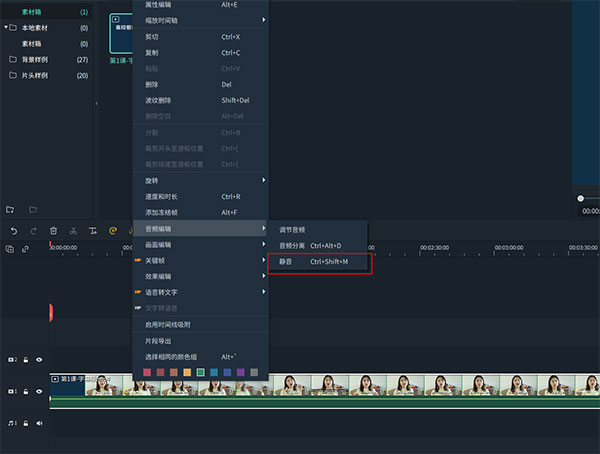
4、視頻片段靜音
想要使視頻片段靜音,可以右鍵單擊時間軸中的片段,然后選擇“靜音”。
5、從視頻中分離音頻
您可以在不更改原始片段的情況下從視頻剪輯中分離音頻,右鍵單擊片段并選擇“分離音頻”。 音頻將從視頻中分離出來并自動放入音軌中。
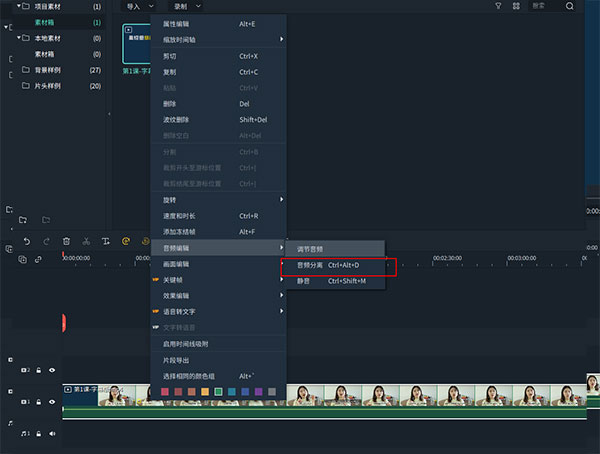
分離的音頻剪輯將自動放置在音軌中,您可以選擇刪除它或編輯它以供使用。
6、替換視頻的原始音頻
要刪除原始音頻并為視頻添加新的音頻片段,可以如下操作:
將視頻片段添加到時間軸后,右鍵單擊并選擇“音頻分離”。 音頻將從視頻片段中分離并自動放置在音頻軌道中。
從電腦中導入要使用的音頻文件,或將音頻庫中的音樂添加到音軌。 如果您使用的是分離音頻的更高質量版本,將其拖動到被分離的音頻軌道下方的軌道,并確保波形排列同步,然后選擇分離出來的音頻片段并將其刪除。
7、添加配音
要添加配音,可以在媒體面板的“錄制”中選擇“錄制畫外音”。
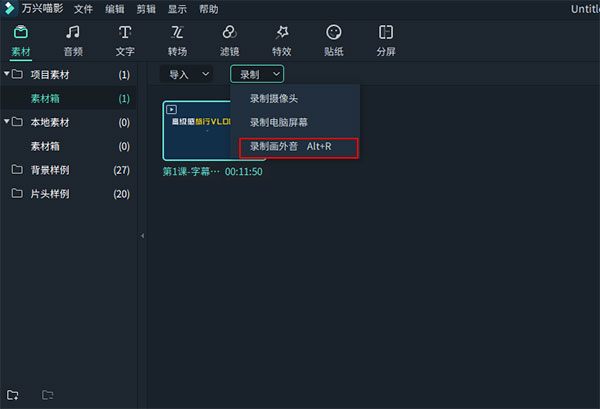
單擊錄音按鈕,將會有開始錄音的3秒倒計時。 完成錄制后,單擊停止按鈕結束錄音。 配音片段將自動顯示在時間軸中。
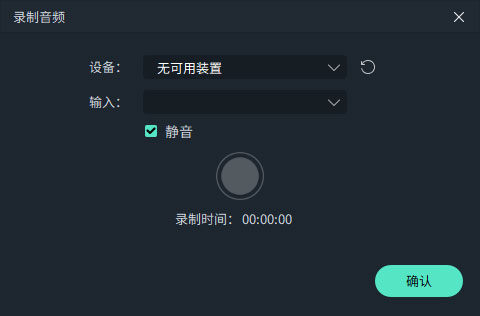
如果要錄制另一段畫外音,保持“錄制音頻”窗口打開。 在時間軸中,將游標移動到新位置,再次單擊錄音按鈕來錄制。
提示:要刪除錄制的配音,右鍵單擊時間軸中的配音片段,選擇“刪除”即可。
8、裁剪音頻片段
裁剪音頻剪輯與裁剪視頻剪輯完全相同。點擊這里了解具體方法>>
9、自定義時間軸跟蹤控件
添加新軌道
要添加新視頻或音頻軌道,單擊時間軸左上角的加號圖標,然后選擇添加視頻軌道或添加音頻軌道。
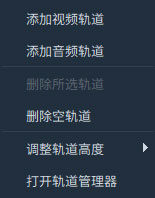
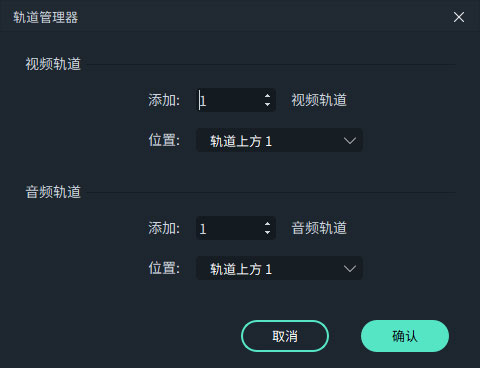
想要一次性添加多個軌道,點擊“打開軌道管理器”,然后輸入要添加的軌道數。 在“軌道管理器”面板中,您還可以自定義新軌道的位置(比如位于現有軌道之前還是之后)。
刪除空軌道
要刪除空的視頻和音頻軌道,單擊時間軸左上角的加號圖標,然后選擇“刪除空軌道”。
調整軌道高度
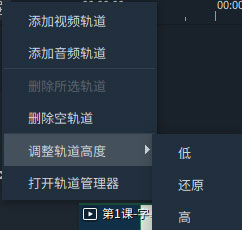
單擊時間軸左上角的加號圖標,然后在“調整軌道高度”中選擇低,還原或高。
10、調整音量
有幾種方法可以調整音頻的音量:
在音頻面板中調整音量:將音頻文件拖放到時間軸后,雙擊打開“音頻”面板。
在音量處,向上或向下拖動滑塊以調節音量。
在時間軸中調整音量:將鼠標移到音頻片段中的音量帶上,鼠標變為手形圖標后即可通過向上拖動手柄來增大音量,或向下拖動來減小音量。
如果要調整左/右平衡,可以輸入數值或拖動平衡圓圈中的旋鈕。 數值為0表示音頻平衡,-100表示向左,100表示向右。
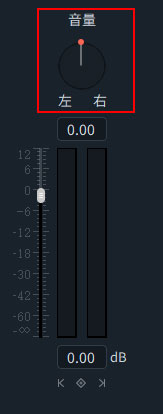
如果需要在播放片段時增大和減小音量,可以使用音頻關鍵幀。
要添加音頻關鍵幀,將時間軸的游標移動到要開始更改音量的位置。
雙擊音頻片段打開音頻控制面板,然后單擊關鍵幀按鈕。
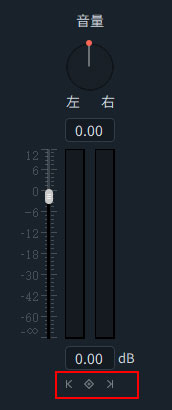
接下來,將游標移動到希望音量調整結束的位置,再次單擊“關鍵幀”按鈕。調整音量包絡線(兩個關鍵幀點之間的線)來調整音頻片段中該部分的音量。

11、音頻淡入或淡出
將音頻添加到時間軸后,雙擊打開音頻調整面板。
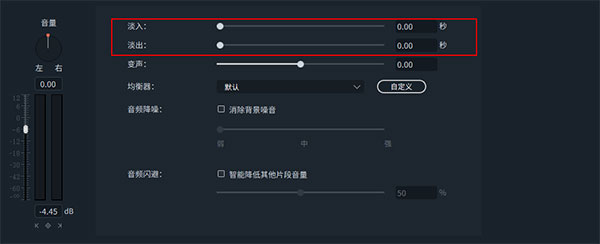
通過拖動滑塊或輸入淡入淡出效果持續時間來設置。
也可以使用音頻波形區域左右邊緣的淡入淡出圖標快速設置淡入和淡出。
在音頻片段的開頭,將淡入標記向右拖動以應用淡入淡出效果。
要應用淡出效果,可以在音頻片段的末尾將淡出標記拖到左側。
拖動越遠,淡入淡出效果將持續的時間越長。
12、調整音頻速度
調整音頻的速度與調整視頻速度相同:
右鍵單擊音頻文件,然后選擇“速度和時長”。
您還可以在時間軸中選擇音頻片段,然后單擊工具欄中的“調速”圖標。
13、音頻降噪
要從錄制的音頻中刪除不需要的背景噪音,可以按照以下步驟操作:
雙擊時間軸中的音頻片段以打開音頻調整面板。
選中消除背景噪音旁邊的方框。
將滑塊拖動到需降噪的級別(弱,中或強)。
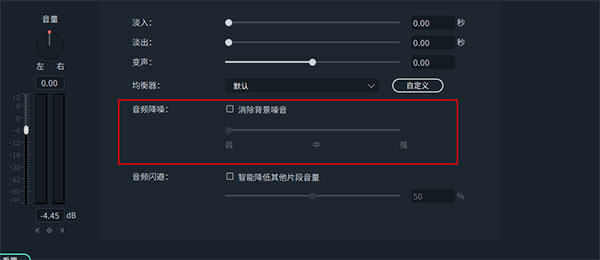
要從視頻片段中刪除背景噪音,雙擊時間軸中的視頻片段以打開視頻調整面板。 在“音頻”選項中,重復上述操作。
注:使用降噪工具可以消除的噪音類型包括風噪聲,電腦嗡嗡聲和其他持續的聲音。
14、如何使用音頻均衡器(EQ)
音頻均衡器(EQ)可以提高和降低音頻(低音或高音)的響度。
雙擊時間軸中的視頻或音頻文件,選擇“音頻”選項。
您可以在均衡器下拉列表中選擇預設,包括默認,古典,舞曲,低音,活力,流行,搖滾,輕音樂,電音,鄉村,民族等等。 也可以單擊“自定義”,通過向上或向下拖動滑塊來調整。
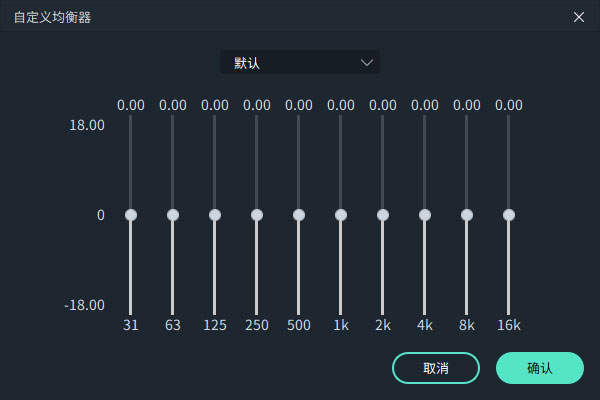
單擊“確定”按鈕保存調整。
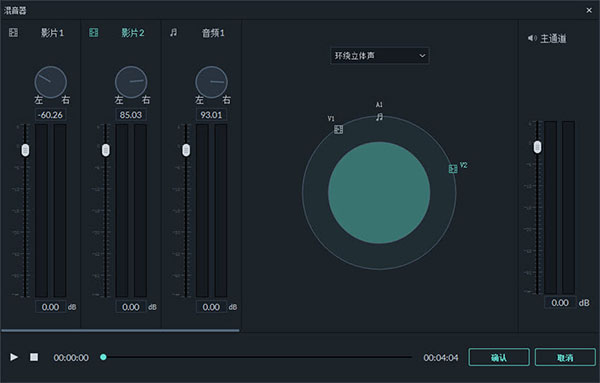
15、如何使用混音器
您可以使用混音器微調項目的音頻。要使用混音器,可以按照以下步驟操作:
在工具欄中選擇混音器圖標來打開“混音器”面板。
通過拖動左右平衡控制中的旋鈕來切換,在右側的通道控制面板中可以清楚地看到所做的調整。
有兩種模式:立體聲和環繞立體聲。 在環繞立體聲模式下,您可以從左到右以及從前到后平移,來充分控制環繞立體聲模式中的音頻位置。
在立體聲模式下,您只能向左或向右平移。
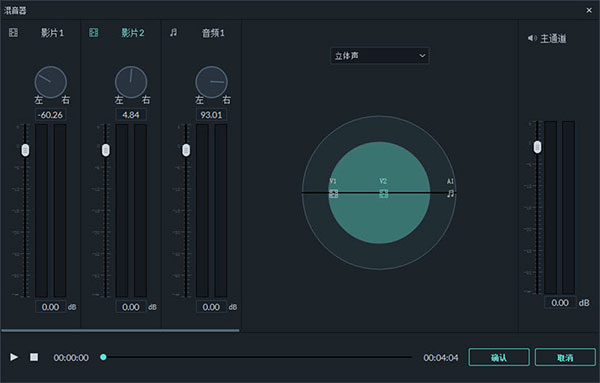
也可以在主音量區域并向上或向下拖動主音量滑塊來調高或調低主音量。 完成調整后,可以單擊“播放”按鈕試聽,確認無誤即可點擊“確定”來保存設置。
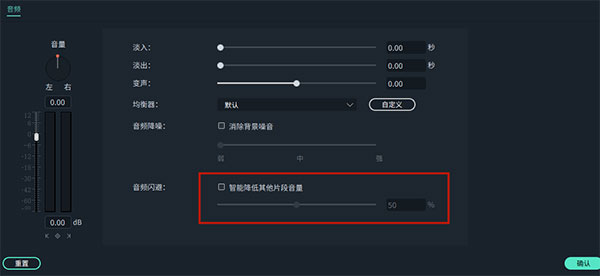
16、如何使用音頻閃避
只需拖入音頻素材,勾選音頻閃避功能,將自動降低下一層背景音頻的音量,降低背景噪音。如果移動上層音頻的位置,那么下層音頻降噪的區間位置,也會自動跟隨變化,無需再進行調整。
1、喵影2024與喵影2023有什么區別?
喵影2024是升級版本,VIP用戶直接升級暢享軟件特權。
2、如何開通使用云空間?
喵影VIP會員或企業會員在客戶端(Windows & macOS)內點擊同意授權即可開通萬興云空間基礎會員。
3、如何在云端管理工程項目?
喵影2024支持項目、資產、預設云端同步,在同一系統(目前僅支持 Windows)不同設備上登錄賬號,即可下載文件進行編輯管理。還可以將視頻上傳云端生成分享鏈接,可隨時隨地通過瀏覽器訪問,輕松在線批注審閱。
4、支持哪些支付方式?
支持微信或支付寶掃碼支付。如出現支付失敗,請檢查您的余額是否充足,或刷新頁面重新掃碼。