sketchup教程中文版
文章導(dǎo)讀:《sketchup》是一款實(shí)用的繪圖建模軟件,功能非常的強(qiáng)大,應(yīng)用的領(lǐng)域也是很廣泛。對(duì)于初次接觸sketchup軟件的小伙伴來(lái)說(shuō),第一步就是要安裝該軟件,那本期小編就給網(wǎng)友帶來(lái)sketchup軟件安裝步驟,希望對(duì)還不會(huì)安裝sketchup軟件的小伙伴有所幫助。感興趣的就來(lái)看一看吧!

《sketchup》是一款實(shí)用的繪圖建模軟件,功能非常的強(qiáng)大,應(yīng)用的領(lǐng)域也是很廣泛。對(duì)于初次接觸sketchup軟件的小伙伴來(lái)說(shuō),第一步就是要安裝該軟件,那本期小編就給網(wǎng)友帶來(lái)sketchup軟件安裝步驟,希望對(duì)還不會(huì)安裝sketchup軟件的小伙伴有所幫助。感興趣的就來(lái)看一看吧!
sketchup軟件安裝步驟
軟件資源下載地址:>>>>點(diǎn)此進(jìn)入
1、選擇我們下載的安裝包,選擇右鍵解壓。
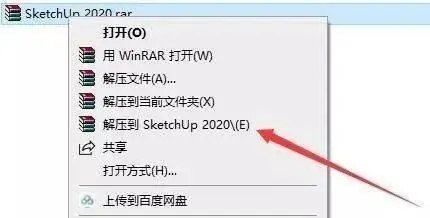
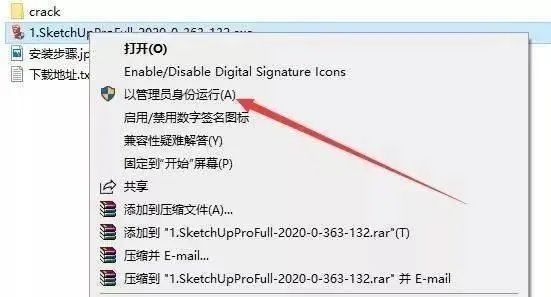
2、解壓后得到以下文件,右鍵以管理員的方式運(yùn)行安裝包。
3、如需修改安裝路徑,點(diǎn)擊更改。
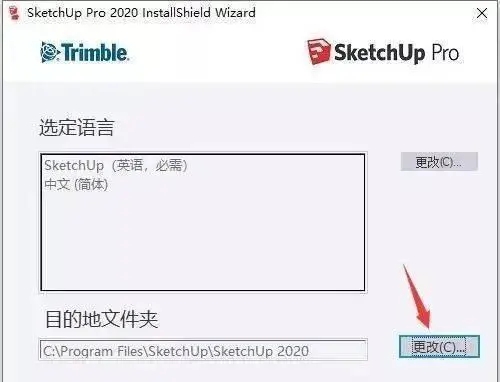
4、這里我們選擇D盤,然后新建文件夾SU2020,點(diǎn)擊確定。
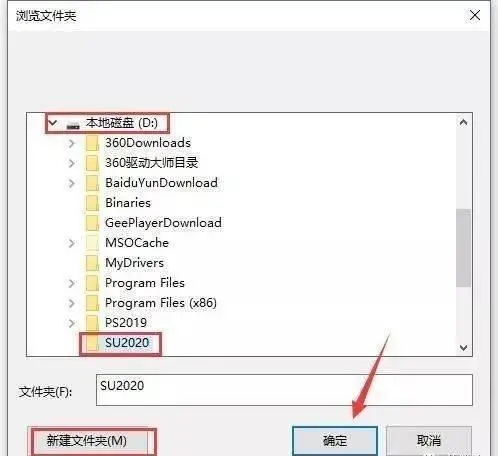
5、點(diǎn)擊安裝。
6、安裝中……
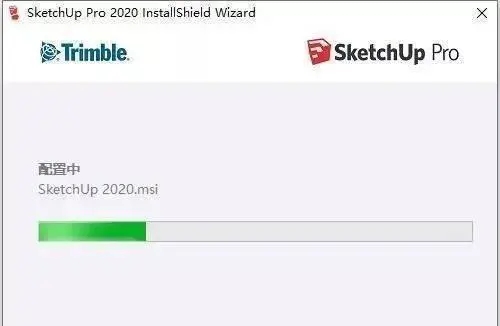
7、點(diǎn)擊完成。

8、打開解壓后的安裝包,進(jìn)入Crack文件夾,復(fù)制以下文件到軟件安裝目錄(參考第4步安裝路徑)。

9、依次打開圖示路徑,在空白處右鍵粘貼剛剛復(fù)制的破解文件。
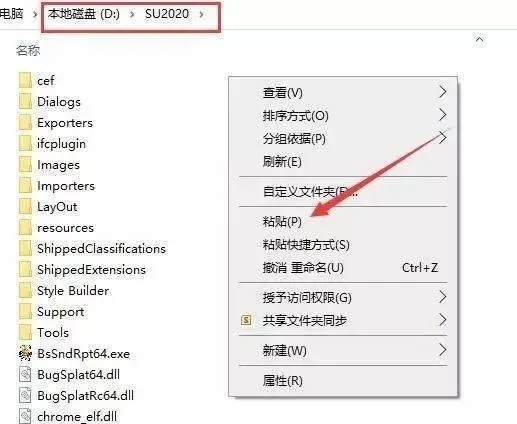
10、選擇替換目標(biāo)中的文件。
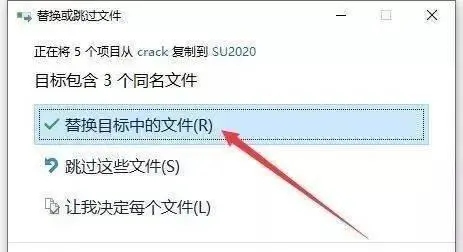
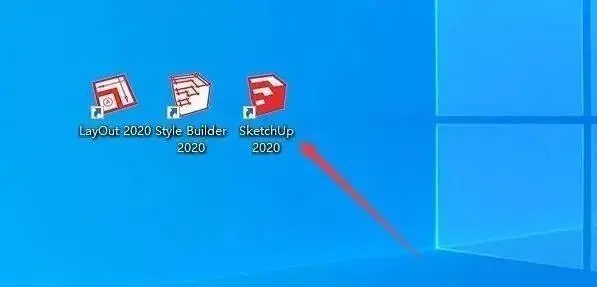
11、雙擊打開桌面上SketchUp2020軟件。
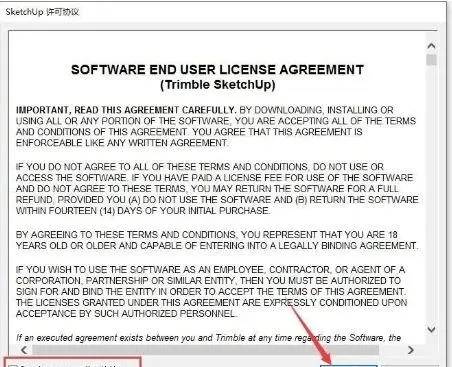
12、勾選我同意,點(diǎn)擊繼續(xù)。
13、按需選擇一個(gè)模板進(jìn)入軟件。
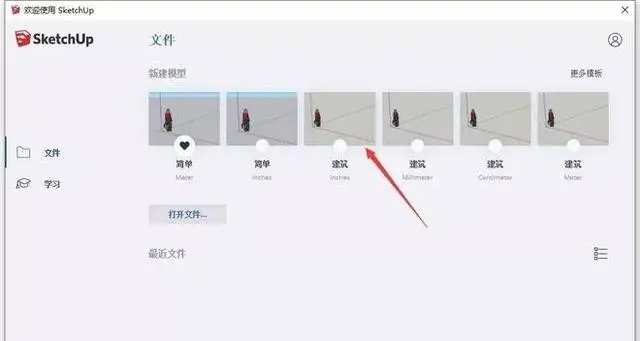
14、軟件安裝成功,打開界面如下。

15、到此安裝結(jié)束
以上就是sketchup教程中文版-sketchup軟件安裝步驟的全部?jī)?nèi)容了,你們學(xué)會(huì)了嗎?了解更多教程請(qǐng)持續(xù)關(guān)注173軟件站!